
Chrome에 추가
무료 설치 · 계정 필요 없음
Chrome에 추가내 영상, 내 속도.
기다림은 줄이고, 더 많이 즐기세요.
강의는 빠르게, 중요한 장면은 천천히. 간단한 무료 브라우저 확장 프로그램으로 영상 재생 속도를 조절하세요.
무료 설치 · 계정 필요 없음
전 세계 300만 명 이상의 사용자
리뷰 읽기지원되는 웹 영상 플레이어의 속도를 변경할 수 있습니다. 동작은 사이트에 따라 달라질 수 있습니다.
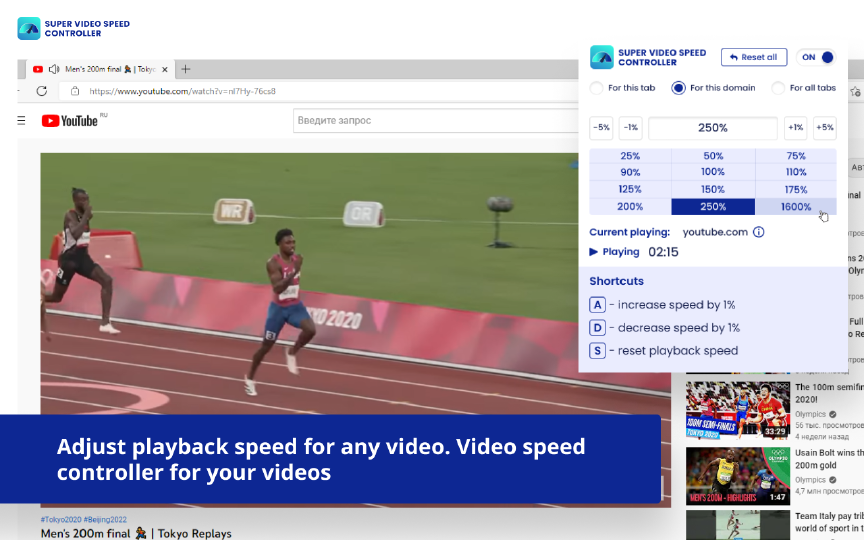
플레이어의 기본 배속 옵션 외에도 퍼센트를 직접 입력해 원하는 속도로 조절할 수 있습니다.
매번 메뉴를 열지 않고 속도를 조절하세요. 사용할 수 있는 단축키는 확장 프로그램에서 확인할 수 있습니다.
Chrome 웹 스토어에서 Super Video Speed Controller를 브라우저에 추가하세요.
도구 모음의 퍼즐 아이콘을 누르고 Super Video Speed Controller를 선택하세요. 아이콘을 고정하면 더 편리합니다.
현재 탭에서 영상을 열고 재생을 시작하세요.
미리 설정된 속도를 선택하거나 퍼센트를 직접 입력하세요. 확장 프로그램의 키보드 단축키도 사용할 수 있습니다.
재생 속도 조절해 보기
영상 길이 → 시청 시간
Super Video Speed Controller는 웹 영상의 재생 속도를 빠르게 또는 느리게 조절하는 브라우저 확장 프로그램입니다. 미리 설정된 속도를 선택하거나 백분율로 세밀하게 설정할 수 있습니다. 강의, 사용법 영상, 어려운 부분의 반복 학습에 유용합니다.
CHROME & EDGE
무료 설치 · 계정 필요 없음
Chrome에 추가Microsoft Edge에서도 사용할 수 있습니다. Chrome 웹 스토어에서 설치하세요. 메시지가 표시되면 다른 스토어의 확장 프로그램을 허용하세요.
Chrome 웹 스토어 열기FAQ
확장 프로그램을 설치하고 영상을 재생한 다음 확장 프로그램 창을 여세요. 속도를 선택하거나 백분율을 입력하면 됩니다.
네. Chrome 웹 스토어에서 무료로 설치할 수 있습니다.
많은 웹 영상 플레이어를 지원하지만 일부 사이트와 보호된 플레이어에서는 기능이 제한될 수 있습니다.
먼저 영상을 재생하고 확장 프로그램에 해당 사이트 접근 권한이 있는지 확인하세요. 이후 탭을 새로고침하세요. 브라우저 내부 페이지와 일부 플레이어에서는 사용할 수 없습니다.
Microsoft Edge에서도 사용할 수 있습니다. Chrome 웹 스토어에서 설치하세요. 메시지가 표시되면 다른 스토어의 확장 프로그램을 허용하세요.
설치 전에 Chrome 웹 스토어의 권한 및 개인정보 정보를 확인하세요. 사이트 접근 권한은 브라우저의 확장 프로그램 설정에서 관리할 수 있습니다.
작은 확장 프로그램으로 더 편리하게 시청하세요.